Программные продукты компании 1С активной развиваются в части автоматизации тех или иных процессов в компании. Флагманский продуктом компании является продукт 1С ERP Управление предприятием 2. В рамках нашей статьи рассмотрим одну небольшую, но многим полезную задачу, которая так же автоматизирована в программе – Рассылка расчетных листов сотрудникам нашей организации.
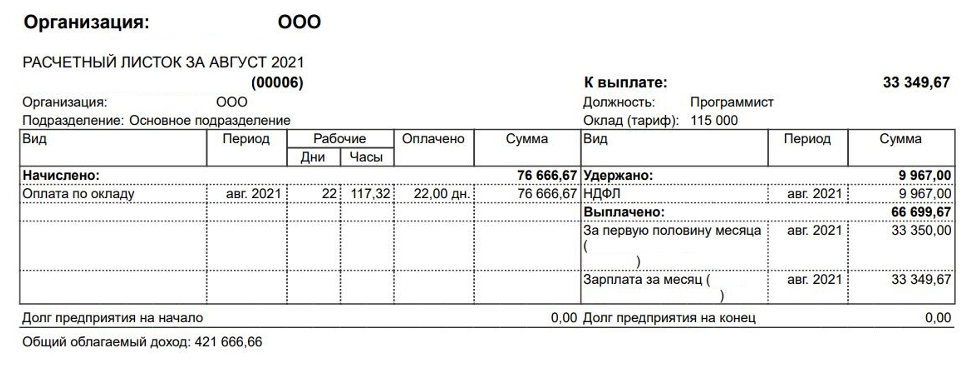
Данная статья актуальна для организаций, которые приняли решение вести кадровый учет в 1С ERP Управление предприятием 2.
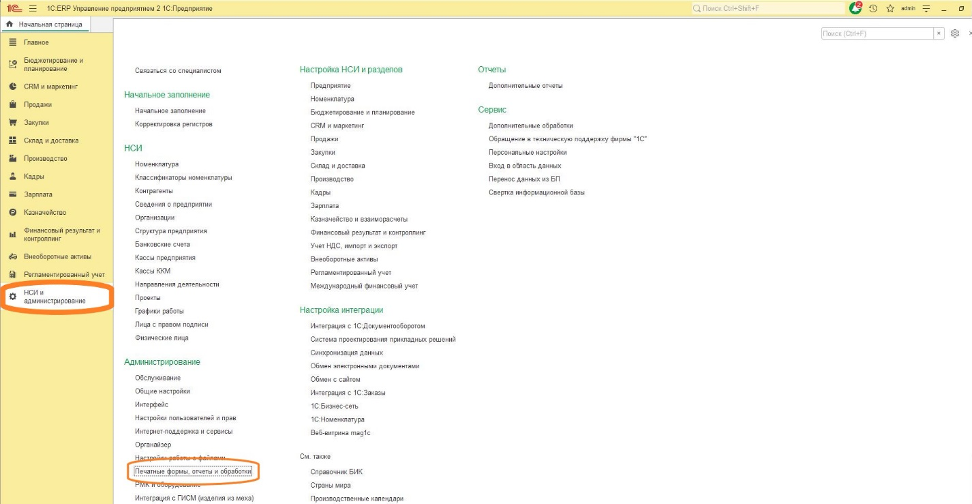
Для настройки автоматической рассылки расчетных листков необходимо перейти НСИ и Администрирование – Администрирование – Печатные формы, отчеты и обработки.
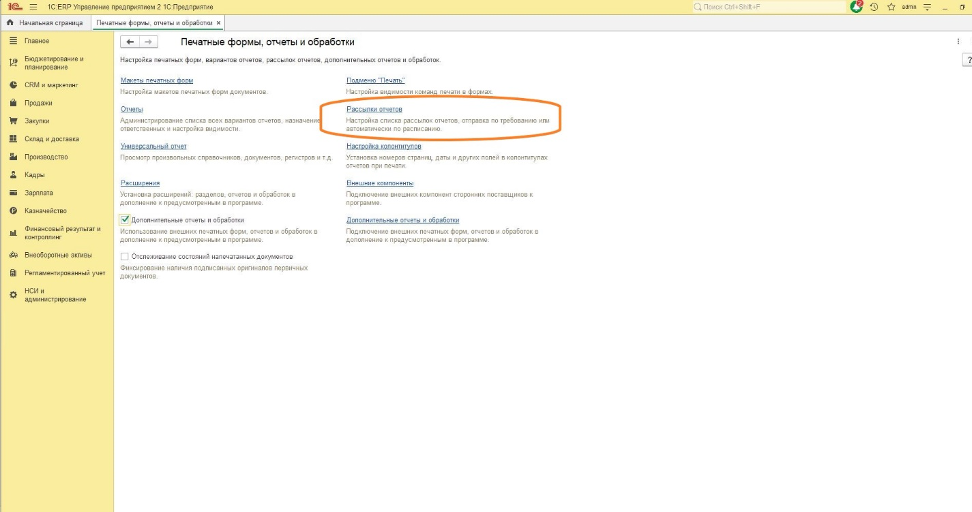
В открывшейся форме переходим «Рассылки отчетов»
Открывшееся рабочее место позволяет настраивать автоматические рассылки практически любых отчетов с учетом необходимых нам параметров
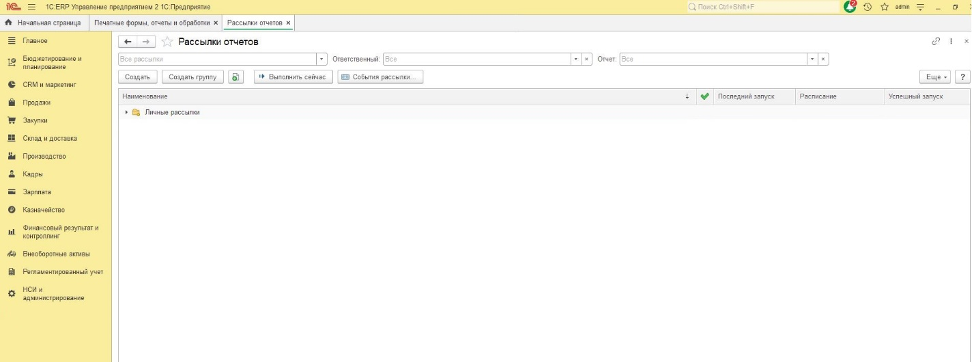
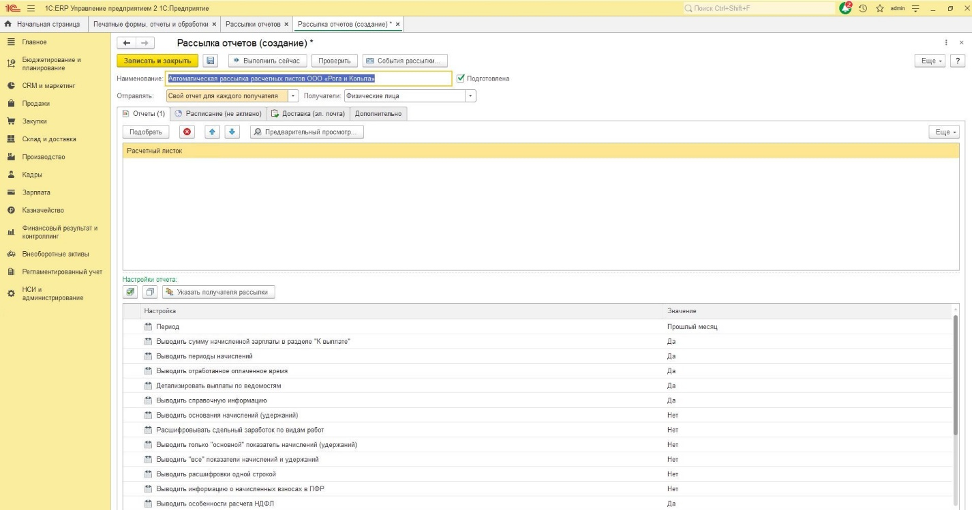
Нажимаем кнопку «Создать». Укажем наименование «Автоматическая рассылка расчетных листов ООО «Рога и Копыта»». Заполняем реквизит «Отправлять» одним из трех доступных значений - Свой отчет для каждого получателя (Выбор этого значения необходим для рассылки личных отчетов каждому из получателей). Заполняем реквизит «Получатели» значением «Физические лица». В табличной части Отчеты необходимо выбрать наш отчет «Расчётный листок».
После всех, вышеперечисленных действий у нас заполнилась таблица параметров отчета.
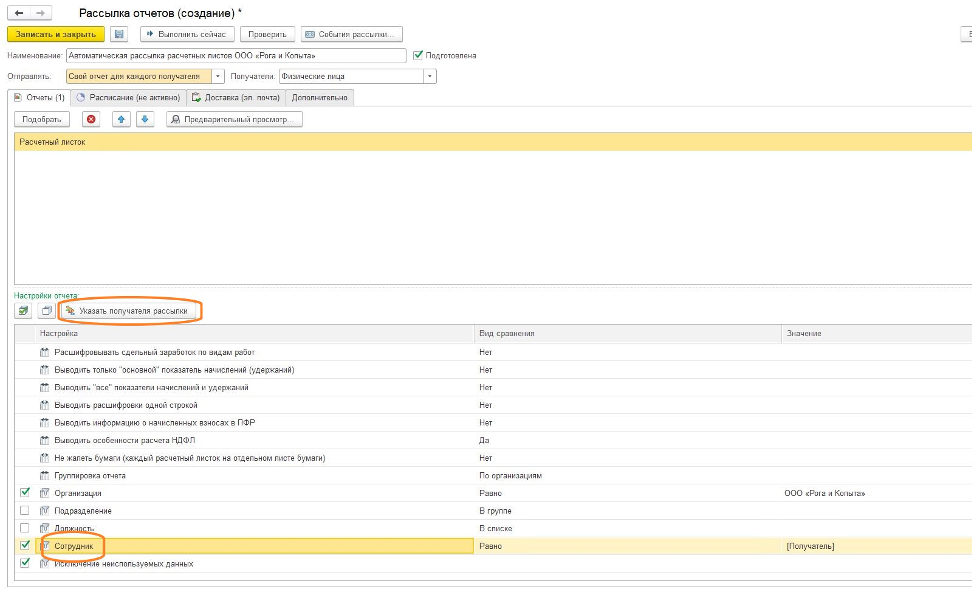
В настройках нам необходимо указать нашу организацию, а так же выделив параметр «Сотрудник» нажать на кнопку «Указать получателей рассылки».
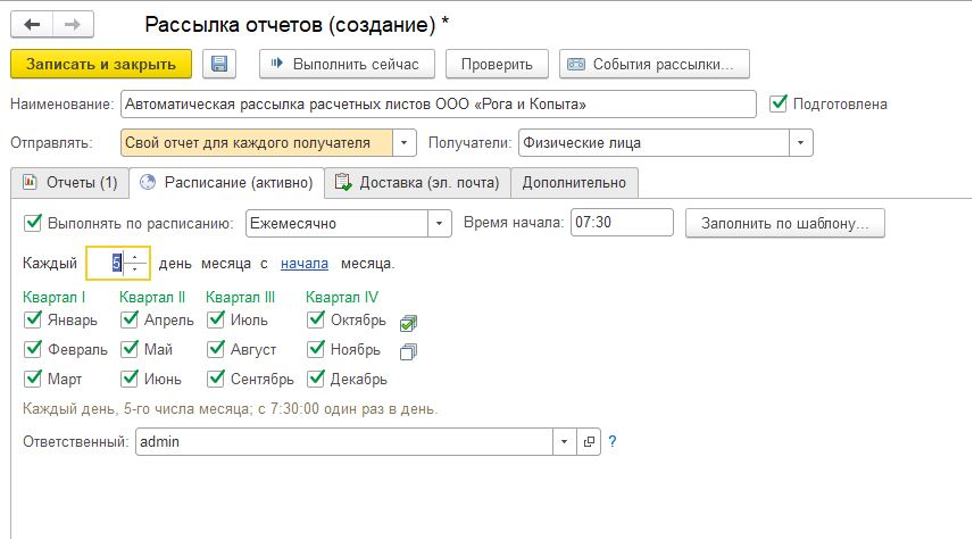
На вкладке «Расписание» мы можем настроить время и периодичность выполнения нашей рассылки (можно не настраивать, а выполнять рассылку вручную).
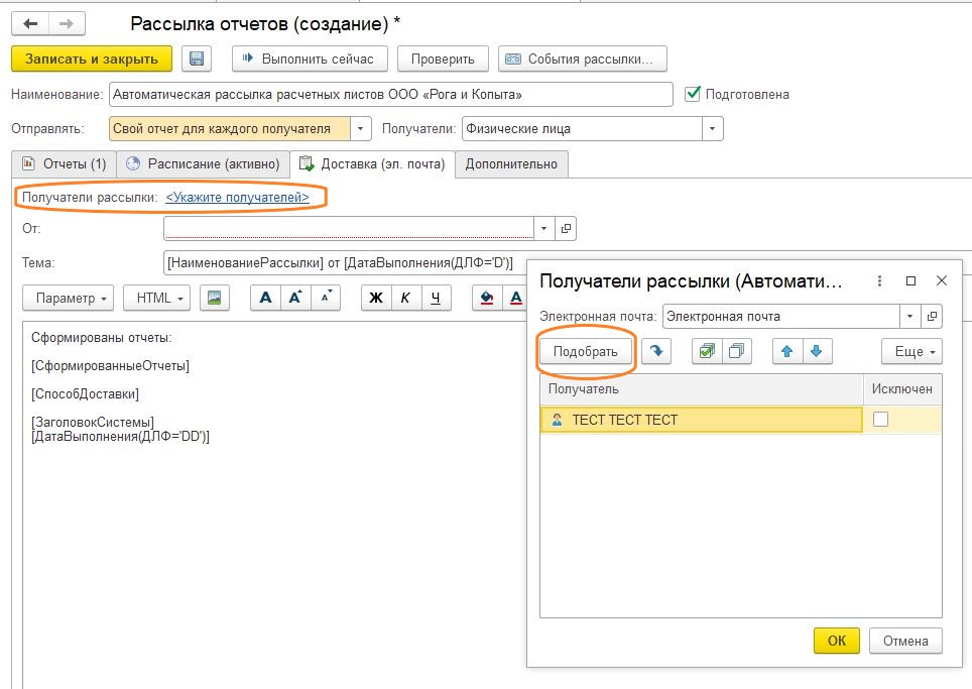
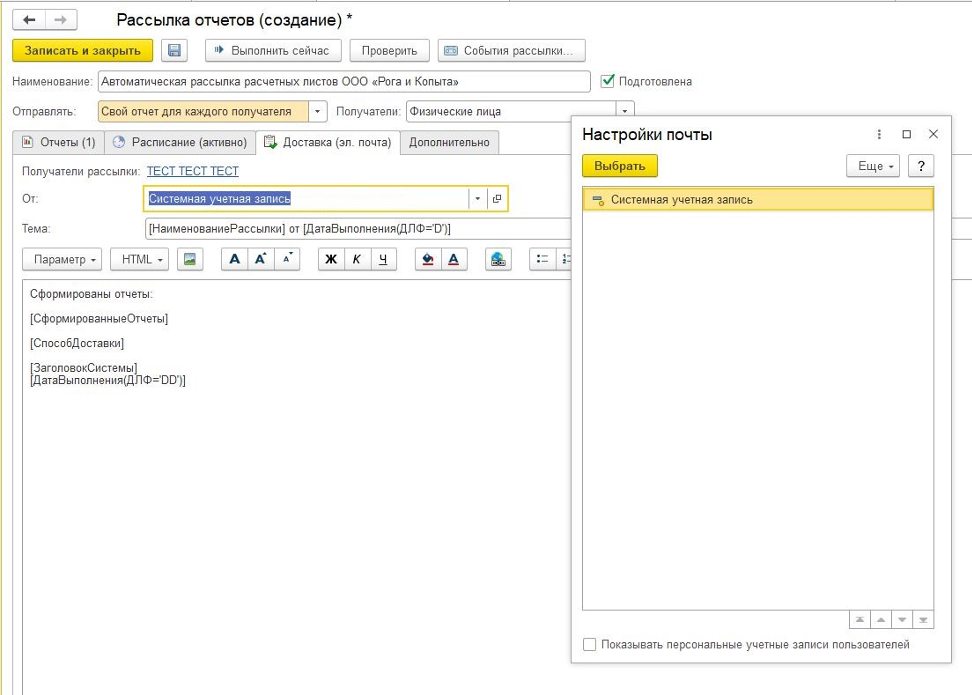
На вкладке «Доставка (эл. Почта)» Нам необходимо выбрать получателей отчета путем подбора из справочника «Физические лица» (Важно: для корректной работы рассылки, в карточках физический лиц должна быть указана эл. Почта)
После указания получателей указываем учетную запись электронной почты с которой будет осуществляться рассылка.
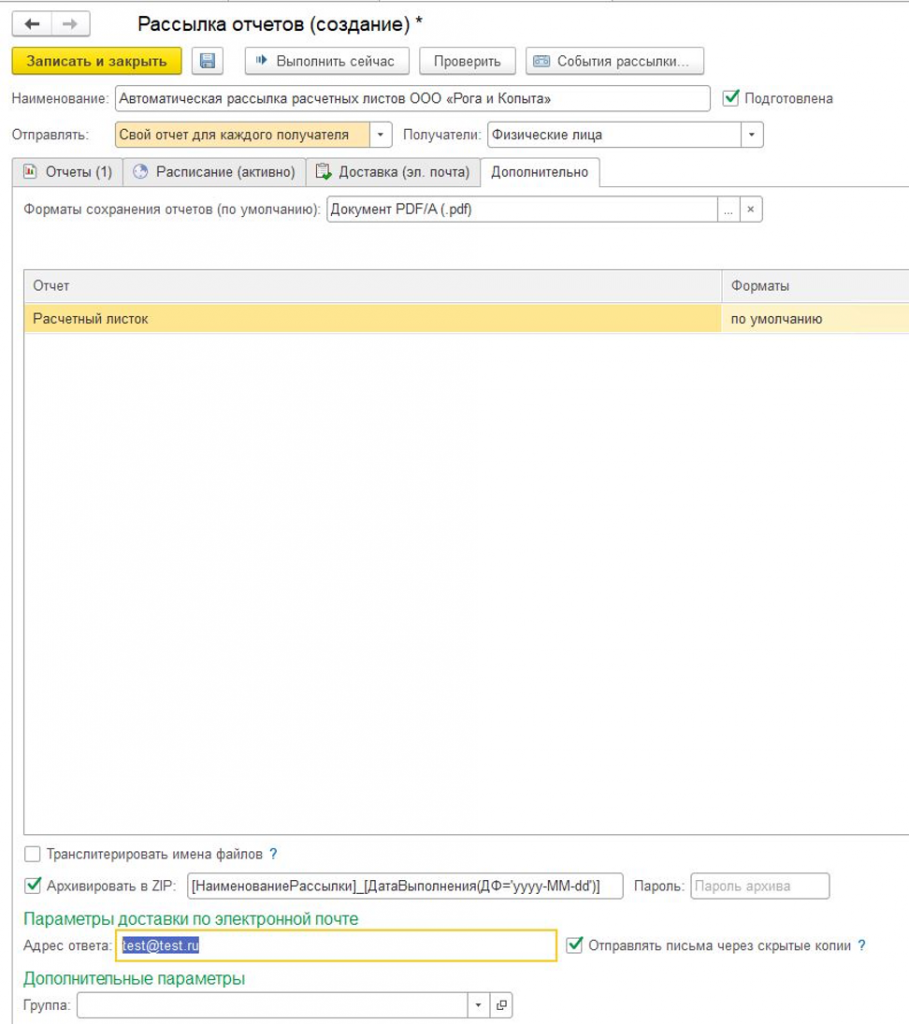
На вкладке «Дополнительно» выбираем формат документа для вложения при рассылке. Так же мы можем указать эл. Почту для ответов на нашу рассылку и установить галочку «Отправлять письма через скрытые копии». Если эта галка установлена, сотрудники будут видеть только себя в получателях.
На этом наши настройки закончены, рассылка будет автоматически выполняться согласно указанному расписанию.
Надеемся, данная статья была вам полезна! Остались вопросы? Задайте их нашим квалифицированным специалистам с опытом работы в 1С более 10 лет.